Продолжаем втягивать вас в процесс ознакомления с решением номер 1 StarWind Enterprise iSCSI для создания отказоустойчивых хранилищ виртуальных машин Microsoft Hyper-V и VMware vSphere. На этот раз несколько новостей о продукте StarWind Native SAN for Hyper-V (с резервным копированием StarWind Hyper-V backup Plug-in), который позволяет используя всего 2 сервера, сделать кластер из серверов Hyper-V и сделать хранилища прямо на этих серверах, которые продолжат непрерывно работать в случае отказа любого из них.
Во-первых, приходите сегодня на вебинар Толи Вильчинского, который быстро и четко говорит по-английски, но (наверняка) сможет ответить на ваши вопросы по-русски:
Напомним, что совсем недавно компания «Код Безопасности» выпустила технический релиз новой версии vGate R2 с поддержкой VMware 5. Сейчас она проходит инспекционный контроль во ФСТЭК для получения соответствующих сертфикатов, наличие которых позволит вашей организации пройти процедуру аттестации или проверки со стороны государственных органов. Сегодня мы более подробно расскажем о новых политиках настройки безопасной среды виртуализации.
* Внимание! Цены указаны по курсу доллара ЦБ РФ на 29.11.2011. При покупке уточняйте стоимость у менеджера Softline.
Все системы хранения NetApp обеспечиваются трехлетней гарантией. Гарантия включает в себя сервис по замене вышедших из строя частей с доставкой по месту установки системы хранения на следующей рабочий день.
Надо сказать, что NetApp делает крутяцкие массивы, которые хорошо интегрированы с технологиями виртуализации VMware (см. тут, тут и тут). Кроме того, массивы NetApp обеспечивают поддержку технологии VAAI, которая во многих случаях в разы увеличивает производительность хранилищ виртуальных машин.
Получить консультацию и приобрести дисковые массивы NetApp вам поможет Роман Карнаухов (e-mail: netapp@softline.ru, тел. +7 (495) 232-0023, доб. 0959).
Многие из вас знают продукт номер 1 для резервного копирования виртуальных машин VMware vSphere - Veeam Backup and Replication. Мы уже много писали как о функциональности Veeam Backup and Replication 5, так и о новых возможностях, которые появляются в Veeam Backup and Replication 6. В среду, 30 ноября, должен состояться релиз новой версии продукта, поэтому постараемся в этой статье собрать все новые функции, улучшения и нововведения Veeam Backup and Replication 6 (обратите также внимание на повышение цен на продукт с 1 декабря).
Приведенная ниже информация основана на документе "Veeam Backup & Replication. What's new in v6", который вы можете почитать в оригинале для понимания всех аспектов новых возможностей этого средства для резервного копирования виртуальных машин.
Новые ключевые возможности и улучшения Veeam Backup and Replication 6:
Enterprise scalability: улучшенная архитектура продукта позволяет производить развертывание в удаленных офисах и филиалах, а также для больших инсталляций. Теперь появилось несколько backup proxy серверов для крупных окружений (data movers), которые могут распределять между собой нагрузку в процессе резервного копирования, а управляет процессом сервер Veeam Enterprise Manager. Виртуальные машины динамически назначаются proxy-серверам с учетом алгоритма балансировки нагрузки, что снижает затраты на администрирование инфраструктуры РК. Также увеличена производительность для резервного копирования, репликации и восстановления по WAN-каналам.
Advanced replication: в некоторых случаях скорость репликации выросла до 10 раз, а также появится Failback (обратное восстановление виртуальной машины после возобновления работы отказавшего хоста с ВМ) с возможностью синхронизации дельты (различия данных с момента отказа основной машины на основном сервере и хранилище - Failover). Кроме того, поддерживается репликация в thin provisined-диски на целевой сервер. Это сильная заявка на победу над VMware SRM 5 (в издании Standard) для небольших компаний, где серверов не много и нужно укладываться в небольшие бюджеты. Появилась также возможность создания реплик базового образа для окружений VMware View.
Multi-hypervisor support: полная поддержка Windows Server с ролью Hyper-V и Microsoft Hyper-V Server, а также возможность управления резервным копированием для гипервизоров разных производителей из одной консоли. Одна и та же инсталляция Veeam Backup позволит делать резервные копии и с VMware vSphere, и с Microsoft Hyper-V. При этом лицензирование также единое - один пул лицензий Veeam вы можете распределить между лицензиями на процессоры для хостов ESXi и Hyper-V. Кроме того, появилась поддержка методики Changed Block Tracking для Hyper-V для ускорения процесса инкрементального резервного копирования (отслеживание изменившихся блоков с момента последнего бэкапа).
1-Click File Restore - с помощью 1-Click File Restore можно зайти в Enterprise Manager, выбрать нужный файл и восстановить туда, откуда он был удален (это можно сделать также из результатов поиска файла по резервным копиям). При этом есть разделение ролей - есть тот, кто может файл восстановить (helpdesk), а есть тот, кто открыть. Данная возможность доступна только в Enterprise Edition.
Полный список новых возможностей:
Архитектура Veeam Backup and Replication 6
ESXi-centric processing engine - теперь архитектура продукта полностью опирается на архитектуру ESXi, но в поддержка гипервизора ESX остается в полной мере.
Backup proxy servers - один сервер Veeam Backup может контролировать несколько прокси-серверов, обеспечивающих передачу данных на целевые хранилища. Прокси-серверы не нуждаются в Microsoft SQL
Server и содержат минимальный набор компонентов.
Backup repositories - новая концепция репозиториев резервного копирования (в традиционном РК известная как медиа-серверы), которые хранят настройки задач резервного копирования и параметры целевых хранилищ. Задачи по РК виртуальных машин с помощью медиа-серверов динамически назначаются proxy-серверам с учетом алогоритма балансировки нагрузки.
Windows smart target - в дополнение к Linux target agent, который помогает при резервном копировании в удаленные хранилища, появился также агент для Windows. Этот агент на целевой машине позволяет производить эффективную компрессию и обновлять синтетические резервные копии.
Enhanced vPower scalability - теперь можно использовать несколько серверов vPower NFS. Теперь можно запускать еще больше ВМ напрямую из резервных копий (например, если у вас много ВМ с большими дисками это очень может помочь). Любой сервер РК Veeam или Windows backup repository может быть таким сервером.
Ядро продукта Veeam Backup and Replication 6
Optimization of source data retrieval - теперь учитываются параметры дисковых хранилищ при обращении к виртуальным машинам. Это позволяет до 4-х раз увеличить производительность для одной операции, в зависимости от настроек дискового массива.
Reduced CPU usage - теперь в два раза меньше нагрузка задач на процессор, что позволяет запустить больше задач РК или репликации на одном сервере Veeam Backup или прокси-сервере.
Traffic throttling - теперь доступны опции по регулированию полосы пропускания, которые производятся на базе пары source/target IP. Эти правила могут быть основаны на времени операций - время дня или день недели.
Multiple TCP/IP connections per job - теперь агенты Data Movers могут инициировать соединение по нескольким IP-адресам, что существенно увеличивает скорость резервного копирования. Особенно это эффективно для репликации по WAN-каналам.
WAN optimizations - протокол передачи данных Veeam Backup был существенно доработан в плане производительности для передачи данных по соединениям с большими задержками в канале.
Exclusion of swap files - блоки, относящиеся к файлам подкачки, теперь исключаются из передачи в резервную копию, что существенно увеличивает производительность.
Enforceable processing window - теперь для каждой задачи можно задавать окно РК или репликации (все задачи, не попадающие в это окно завершаются). Также вне рамок окна не разрешается применение снэпшотов, что не позволяет оказывать влияние на производительность ВМ в рабочие часы.
Parallel backup and replication - теперь задачи, относящиеся к одной и той же ВМ, могут быть выполнены параллельно. Например, вы можете запускать ежедневную задачу Full Backup параллельно с работающей задачей репликации.
Улучшения резервного копирования в Veeam Backup and Replication 6
Backup mapping - при создании новой задачи резервного копирования ВМ, ее можно присоединить к уже имеющейся задаче (например, в ней есть уже файлы этой ВМ). В этом случае Full Backup этой ВМ может не потребоваться.
Enhanced backup file format - новый формат метаданных позволяет осуществлять быстрый импорт резервных копий, а также закладывает основу для поддержки новой функциональности в следующих релизах продукта.
Backup file data alignment - данные ВМ, сохраненные в бэкап-файле, могут быть размещены в пределах блоков по 4 КБ. Это увеличивает производительность дедупликации как самого Veeam Backup, так и сторонних технологий дедупликации (например, средствами дискового массива).
Improved compatibility with deduplicating storage - теперь механизм РК оказывает меньшее влияние на предыдущие файлы резервной копии, что улучшает производительность массивов, которые осуществляют пост-процессинг хранимых данных.
Репликация Veeam Backup and Replication 6
New replication architecture - теперь репликация использует двухагентную архитектуру, которая позволяет собирать данные хранилищ ВМ на исходном DR-сайте одним прокси-сервером РК и посылать их напрямую к прокси-серверу резервной площадки (и наоборот), минуя главный сервер Veeam Backup. Поэтому теперь не разницы, где размещать последний.
Replica state protection - теперь инкрементальные задачи репликации больше не обновляют последнюю точку восстановления ВМ. Это позволяет при прерывании задачи не перестраивать последнюю точку восстановления до того, как следующая задача откатит ее к последнему согласованному состоянию, как в прошлых версиях. В версии 6 последняя точка восстановления всегда согласована и ВМ может быть запущена в любой момент.
Traffic compression - за счет новой архитектуры репликации теперь не важно где находится основной сервер РК Veeam, а трафик сжимается намного более эффективно. Кроме того, появились настройки уровня компрессии для передаваемого трафика, что позволяет уменьшить требования к полосе пропускания до 5 раз.
Hot Add replication - теперь прокси-сервер на целевой площадке представляет диски реплики, используя технологию Hot Add. Это уменьшает поток трафика до 4 раз.
1-click automated failback - позволяет произвести обратное восстановление (Failback) виртуальной машины после возобновления работы отказавшего хоста с ВМ с возможностью синхронизации только дельты с момента последнего отказа (Failover), т.е. различия данных с момента отказа основной машины на основном сервере и хранилище) . Перед завершением этого процесса можно проверить ВМ на работоспособность на основной площадке.
1-click permanent failover - возможность в один клик провести все необходимые процедуры по завершению процесса превращения резервной машины в основную, когда в случае отказа основной ВМ она переместилась на резервный сайт.
Active rollbacks - репликация теперь хранит точки восстановления как обычные снапшоты ВМ. Это позволяет откатиться в любую точку на резервной площадке, даже без участия Veeam Backup.
Improved replica seeding - улучшения механизма организации репликации. Теперь репликация использует обычные бэкап-файлы, это позволяет уменьшить размер передаваемых данных, поддерживаются ВМ с тонкими (thin) дисками и многое другое.
Replica mapping - теперь реплицируемую виртуальную машину можно привязать к уже существующей ВМ на резервной площадке (например, ранее для нее использовалась репликация или на резервную площадку ее восстановили из резервной копии). Это позволяет не передавать весь объем данных для создания реплицируемой пары.
Re-IP - теперь можно задать правила автоматического назначения IP-адреса для восстанавливаемой ВМ. Это очень полезно, когда требуется восстановить ВМ на резервную площадку, где действует другая схема IP-адресации, в случае сбоя основной.
Cluster target - задачи репликации теперь поддерживают указание определенного хоста или кластера как целевого для репликации. Это позволяет убедиться в том, что при восстановлении ВМ она окажется доступной (например, на резервной площадке).
Full support for DVS - полная поддержка распределенных коммутаторов VMware Distributed Virtual Switches технологией репликации, что позволяет передавать состояние реплики без дополнительных ручных операций (например, в окружениях с VMware vCloud Director).
Automatic job update - операции failover и failback автоматически обновляют задачу репликации путем исключения из нее ВМ и повторного добавления.
Multi-select operations - в консоли теперь можно выбрать несколько ВМ для операций с репликацией. Например, при массовом выходе из строя хостов можно провести операции failover сразу с несколькими ВМ (аналогично и для failback).
Enhanced job configuration - теперь мастер создания реплицируемой пары поддерживает возможность настройки репликации на уровне vmdk-дисков, а также предоставляет возможность настроить целевые объекты: resource pool, VM folder и virtual network, где будет размещаться реплика и восстанавливаться ВМ.
Миграция виртуальных машин в Veeam Backup and Replication 6
Quick Migration - эта технология позволяет организовать миграцию виртуальной машины между хостами и/или хранилищами путем передачи данных ВМ в фоновом режиме (пока она запущена) и потом на время простоя (переключения) передается только дельта файлов vmdk. Переключение осуществляется с помощью технологии SmartSwitch или просто повторной загрузкой ВМ. По сути, эта функция - аналог vMotion и Storage vMotion, но с небольшим простоем ВМ.
SmartSwitch - эта технология позволяет передать текущее состояние ВМ от исходного хоста и хранилища к источнику на время переключения виртуальной машины между ними (с простоем). При этом процессоры исходного и целевого хостов должны быть совместимы по инструкциями.
Migration jobs - новый тип задач "миграция ВМ". С учетом имеющейся у вас лицензии на VMware vSphere, мастер миграции выполняет одну из следующих задач: VMware vMotion, VMware Storage vMotion, Veeam Quick Migration
with SmartSwitch или Veeam Quick Migration with cold switch. Это позволяет быстро перевести ВМ с хостов, для которых требуется срочное обслуживание или останов (например, электричество выключили, а они на UPS'ах) или перенести ВМ в другой датацентр с минимальным влиянием на доступность сервисов в ВМ.
Instant VM Recovery integration - задачи миграции ВМ теперь оптимизированы для работы с функцией Instant VM Recovery. Если задача миграции обнаруживает, что ВМ переносится из состояния, когда она была мгновенно восстановлена (т.е. дельта размещается на vPower NFS datastore), то постоянная составляющая этой ВМ берется из бэкап-файла, а различия уже с NFS-хранилища для ускорения процесса миграции и оптимизации производительности.
Копирование файлов в Veeam Backup and Replication 6
Support for copying individual file - поддержка копирования отдельных файлов. Задача по копированию файлов теперь поддерживается так же, как и для каталогов.
Восстановление виртуальных машин в Veeam Backup and Replication 6
1-click VM restore - при восстановлении ВМ в исходное размещение (самый частый случай), это может быть сделано в один клик.
Virtual Disk Restore wizard - новый режим восстановления позволяет восстановить отдельные vmdk-диски в их исходное размещение или присоединить к другой или новой ВМ. При этом мастер Virtual Disk Restore может восстанавливать диски как "thin" (т.е. растущими по мере наполнения данными), а также делает все необходимые настройки в заголовочном vmdk-файле.
Hot Add restores - Veeam Backup первым стал поддерживать технологию Hot Add не только для РК, но и для восстановления vmdk-дисков, что позволяет избежать проблем производительности.
Multi-VM restore - возможность восстановления сразу многих ВМ из графического интерфейса, что очень удобно для случаев массовых отказов хранилищ или хост-серверов.
Full support for DVS - полная поддержка распределенных коммутаторов VMware Distributed Virtual Switches и улучшения в интерфейсе по интеграции с ним (что удобно, например, при использовании совместно с vCloud Director).
Network mapping - при восстановлении виртуальных машин на сервер или площадку с другой конфигурацией виртуальных сетей, можно указать новые параметры сетевого взаимодействия.
moRef preservation - при восстановлении ВМ с заменой существующей копии, ее идентификатор сохраняется, что позволяет не перенастраивать задачи Veeam, а также стороннее ПО, работающее с виртуальными машинами по их идентификатору (почти все так и работают).
Восстановление на уровне файлов в Veeam Backup and Replication 6
Support for GPT and simple dynamic disks - теперь восстановление на уровне файлов поддерживает тома GPT и simple dynamic disks.
Preservation of NTFS permissions - опционально при восстановлении файлов Windows можно сохранить владельца и права на них в NTFS.
Индексирование и поиск файлов в резервных копиях Veeam Backup and Replication 6
Optional Search Server - теперь поиск по файлам гостевой ОС работает без Microsoft Search Server. Однако он рекомендуется для больших окружений с сотнями ВМ для лучшей производительности.
Reduced catalog size - размер каталога файловой системы гостевых ОС существенно уменьшился, что позволяет экономить место на сервере Veeam Backup.
User profile indexing - появилась поддержка индексации профиля пользователя в гостевой ОС.
Статистика и отчетность в Veeam Backup and Replication 6
Enhanced real-time statistics - теперь статистика в реальном времени по задачам РК улучшена в плане дизайна, чаще обновляется и более информативна для пользователя.
Improved job reports - отчеты о задачах РК лучше выглядят, имеют дополнительную информацию, включая количество изменившихся данных, уровень компрессии и коэффициент дедупликации.
Bottleneck monitor - в ответ на наиболее частые вопросы о низкой производительности в различных окружениях, Veeam сделала новый компонент, который позволяет выявить узкие места на различных стадиях РК и репликации. Все это отображается в статистике реального времени.
VM loss warning - история задач РК теперь оповещает пользователя о виртуальных машинах, которые раньше бэкапились, а потом задачи РК перестали существовать (например, случайно или намеренно удалили).
Интерфейс пользователя консоли Veeam Backup and Replication 6
Wizard improvements - все мастера были обновлены для возможности быстрой навигации при создании задач РК. Некоторые мастера стали динамическими - т.е. сфокусированными только на той задаче, которую вы хотите выполнить.
VM ordering - мастера резервного копирования и репликации теперь позволяют задать порядок, в котором ВМ должны обрабатываться.
Multi-user access - доступ нескольких пользователей к консоли теперь включен по умолчанию, позволяя нескольким пользователям получить доступ к консоли по RDP на одном сервере.
Веб-интерфейс Enterprise Manager в Veeam Backup and Replication 6
Job editing - в дополнение к управлению задачами, Enterprise Manager позволяет теперь менять их настройки для защищаемых ВМ, бэкап-репозитории, учетную запись гостевой ОС - все прямо из веб-интерфейса.
Job cloning - существующие задачи теперь могут быть клонированы прямо из веб-интерфейса с сохранением всех настроек.
Helpdesk FLR - появилась новая роль "File Restore Operator" в Enterprise Manager, которой делегированы полномочия по восстановлению отдельных файлов. Ее можно назначить персоналу службы help desk. При этом файлы восстанавливаются в их исходное размещение, а персоналу hepl desk можно ограничить возможности их скачивания, и, соответственно, доступа к ним (есть настройки касательно типов файлов и прочее).
FIPS compliance - веб-интерфейс теперь полностью совмести с стандартом FISP.
Design improvements - веб-интерфейс имеет множество улучшений в плане юзабилити и дизайна.
Улучшения технологии SureBackup в Veeam Backup and Replication 6
Improved DC handling - теперь улучшена работа с контроллерами домена в ситуациях, когда он оказывается изолированным в окружениях с несколькими DC.
Support for unmanaged VMware Tools - задачи SureBackup теперь поддерживают виртуальные машины с пакетами VMware Tools, которые установлены вручную.
Остальные улучшения Veeam Backup and Replication 6
Enhanced PowerShell support - расширены возможности PowerShell API, что позволяет управлять всеми настройками Veeam Backup. Все командлеты PowerShell были упрощены в плане синтаксиса (старый синтаксис также поддерживается). Появились маски в именах объектов, поиск объектов - все аналогично возможностям в консоли.
Log collection wizard - новый мастер, который собирает лог-файлы с защищенных хостов и подготавливает пакет, необходимый при обращении в техподдержку Veeam.
1-click automated upgrade - все компоненты продукта, включая те, что установлены на удаленной площадке (backup
proxy servers и backup repositories), могут быть просто обновлены с использованием мастера Upgrade wizard. При открытии консоли, Veeam Backup & Replication автоматически определяет компоненты решения, которые следует обновить.
Продукт Veeam Backup and Replication 6 должен быть доступен для скачивания с сайта Veeam ориентировочно в среду на странице загрузки продукта.
Несколько скриншотов. Восстановление файла резервной копии из результатов поиска в Enterprise Manager:
Настройки Traffic Throttling:
Мастер восстановления виртуальной машины Microsoftc Hyper-V:
Настройка бэкап-репозиториев:
Настройки Re-IP при восстановлении на резервной площадке:
Компания Oracle объявила о выходе своей операционной системы Oracle Solaris 11, доставшейся ей после поглощения корпорации Sun Microsystems. На выпуск новой версии ушло почти 7 лет - прошлый релиз вышел в январе 2005 года (не считая Solaris 11 Express).
Как знают многие Enterprise-администраторы, в Solaris есть технология виртуализации Solaris Containers, которая представляет собой подвид виртуализации уровня операционной системы (она же Solaris Zones). Зоны работают как полностью изолированные виртуальные серверы внутри одного экземпляра операционной системы.
Надо отметить, что Oracle поддерживает запуск Solaris в качестве виртуальной машины на Oracle VM Server для платформ x86 и SPARC.
Новые возможности Solaris 11, касающиеся виртуализации:
Поддержка Oracle Solaris 10 Zones, включая исполнение окружений Solaris 10 в зоне Solaris 11
Средства оценки миграции зон (P2V и V2V) с указаниями возможных проблем
Поддержка NFS в неглобальной (обычной, non-global) зоне
По умолчанию каждой зоне выделяется отдельный IP-стек (Exclusive-IP Zones)
Автоматическое создание интерфейсов VNIC для зон
Возможности настройки полосы пропускания и QoS для трафика из обычных зон
Делегирование полномочий по администрированию через Role Based Access Control (RBAC)
Окружения Zone Boot Environments интегрированные Oracle Solaris Zones. Когда создается новое загрузочное окружение (путем клонирования существующей зоны), базовое окружение также клонируется в новое boot environment
Улучшения Zone Dataset Layout
Immutable Zones с поддержкой файловых систем read-only для обычных зон за счет использования механизма Mandatory Write Access Control (MWAC)
Zoneadm теперь может корректно завершать работу зон
Zonestat теперь более эффективно работает в зонах (мониторинг ресурсов)
Библиотека Libzonestat для использования сторонними приложениями
Полный список новых возможностей Solaris 11 приведен в этом документе.
Update. Oracle утверджает, что Solaris 11 - это первая "облачная" ОС. С этим трудно согласиться.
После выпуска платформы Citrix Xen Cloud Platform (XCP) 1.0, компания Citrix совместно с сообществом разработчиков Xen.org выпустила обновленную версию своей облачной платформы XCP 1.1. Напомним, что проект XCP является свободной облачной платформой на базе XenServer, распространяемой под лицензией GPLv2. Поддержка Xen API позволяет переносить виртуальные машины на платформы Amazon EC2, Rackspace Cloud Servers или GoGrid (например, в случае нехватки ресурсов в своем ЦОД).
Новые возможности Citrix Xen Cloud Platform 1.1:
Поддержка технологии IntelliCache, которая позволяет использовать для кэширования данных виртуальных машин локальные и общие хранилища, что увеличивает быстродействие, особенно в VDI-окружениях.
Локальное хранилище поддерживает все физические диски, объединяемые через LVM.
Поддержка режима "Reset-on-boot" для дисков из репозиториев любого типа (ранее поддерживалось только для NFS и EXT).
Поддержка Red Hat Enterprise Linux (RHEL) 6 в качестве гостевой ОС.
Улучшения интеграции с OpenStack: поддержка ebtables и других возможностей netfilter (отключено по умолчанию). Это фаервол, поддерживающий DNAT/SNAT для MAC-адресов и маршрутизацию по MAC-адресам.
Переопределение Xen API: хосты XCP теперь могут работать как будто они хосты XenServer, что улучшает интеграцию с XenCenter.
Скачать дистрибутив Citrix XCP 1.1 в виде ISO-образа можно по этой ссылке.
Кстати, вот интересная табличка сравнения изданий Citrix XenServer и XCP (кликабельно):
Одно из существенных изменений, Datastore Heartbeating - механизм, позволяющий мастер-серверу определять состояния хост-серверов VMware ESXi, изолированных от сети, но продолжающих работу с хранилищами. Напомним, что в качестве heartbeat-хранилищ выбираются два, и они могут быть определены пользователем. Выбираются они так: во-первых, они должны быть на разных массивах, а, во-вторых, они должны быть подключены ко всем хостам.
Если у вас доступно общее хранилище только одно, вы получите такое предупреждение в vSphere Client:
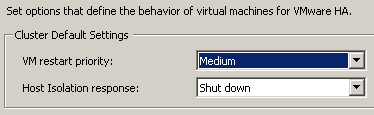
Теперь еще один момент, на который хочется обратить внимание. Помните, что в настройках VMware HA есть варианты выбора действия для хост-сервера по отношении к своим виртуальным машинам в том случае, когда он обнаруживает, что изолирован от сети (параметр Isolation Responce):
Напомним, что Isolation Responce может принимать следующие значения:
Leave powered on (по умолчанию в vSphere 5 - оптимально для большинства сценариев)
Power off
Shutdown
Выбирать правильную настройку нужно следующим образом:
Если наиболее вероятно что хост ESXi отвалится от общей сети, но сохранит коммуникацию с системой хранения, то лучше выставить Power off или Shutdown, чтобы он мог погасить виртуальную машину, а остальные хосты перезапустили бы его машину с общего хранилища после очистки локов на томе VMFS или NFS (вот кстати, что происходит при отваливании хранища).
Если вы думаете, что наиболее вероятно, что выйдет из строя сеть сигналов доступности (например, в ней нет избыточности), а сеть виртуальных машин будет функционировать правильно (там несколько адаптеров) - ставьте Leave powered on.
Разницу между Power off и Shutdown многие из вас знают - во втором случае машина выключается средствами гостевой системы, а в первом случае - это жесткое выключение средствами хост-сервера. Казалось бы, лучше всего ставить второй вариант (Shutdown). Но это не всегда так. Дело в том, что при действии shutdown у гостевой ОС может не получиться погасить систему (например, вылетит exception или еще что). В этом случае хост ESXi будет пытаться сделать shutdown в течение 5 минут до того, как он уже сделает действие power off.
Это приведет к тому, что время восстановления работоспособности сервиса вполне может увеличиться на 5 минут, что может быть критично для некоторых задач (с высокими требованиями к RTO). Зато в случае shutdown у вас произойдет корректное завершение работы сервера, а при power off могут не сохраниться данные, нарушиться консистентность и т.п. Выбирайте.
В первой части статьи мы уже рассматривали наиболее оптимальную конфигурацию средства VMware vSphere Storage Appliance для создания отказоустойчивого кластера хранилищ из трех хостов и описали, что происходит с хранилищами при отказе сети синхронизации (Back-End Network). Во второй части статьи мы расскажем о том, как конфигурация VSA отрабатывает отказ сети управления и экспорта NFS-хранилищ (Front-End).
Мы уже писали о том, что такое виртуальный модуль VMware VSA, и как он работает в случае отключения сети синхронизации между хост-серверами VMware ESXi. Сегодня приведем несколько полезных материалов.
Во-первых, это документ "Performance of VSA in VMware Sphere 5", рассказывающий об основных аспектах производительности продукта. В нем приведен пример тестирования VSA на стенде с помощью различных инструментов.
Всем интересующимся производительностью VSA для различных типов локальных хранилищ и рабочих нагрузок в виртуальных машинах документ рекомендуется к прочтению.
Во-вторых, появилось интересное видео о том, как VMware VSA реагирует на отключение сети синхронизации хранилищ и сети управления VSA.
Отключение Front-end сети (управление виртуальным модулем и NFS-сервер):
Отключение Back-end сети (зеркалирование хранилищ, коммуникация в кластере):
Ну и, в-третьих, хочу напомнить, что до 15 декабря при покупке VMware vSphere 5 Essentials Plus + VSA вместе действует скидка 40% на модуль VSA.
Таги: VMware, VSA, Performance, Storage, vSphere, HA, SMB, Video
Компания Citrix после бета-тестирования платформы XenServer 6.0 "Project Boston" выпустила окончательную версию XenServer 6.0.
Среди новых и улучшенных возможностей платформы более 20 функций, в числе которых улучшенные средства отказоустойчивости и восстановления инфраструктуры после сбоев, улучшения технологии StorageLink, интеграция с Virtual Machine Manager (SCVMM) 2012, а также уход от требований к наличию виртуальных модулей на базе Windows.
Список новых возможностей Citrix XenServer 6.0:
Integrated Site Recovery (Disaster Recovery) - репликация данных на удаленную площадку с поддержкой технологий fast recovery и failback. Функция Integrated Site Recovery заменяет предшественницу - StorageLink Gateway Site Recovery, используюемую в предыдущих версиях. Теперь нет необходимости в наличии отдельной сервисной ВМ с Windows.
Integrated StorageLink - возможность прямого доступа к функциям дискового массива, таким как репликация, дедупликация данных, снапшоты и клоны (выполняемых средствами массива). Функция появилась вместо StorageLink Gateway и, опять-таки, не требует сервисной ВМ с Windows.
GPU Pass-Through - позволяет напрямую передавать ресурсы видеоадаптера в виртуальную машину (поддержка как single GPU card, так и multi-card GPU card). Это позволит улучшить производительность графической подсистемы в инсталляциях XenDesktop VDI с технологией HDX 3D Pro.
Virtual Appliance Support (vApp) - все виртуальные модули (virtual appliances) теперь построены на базе Linux и поставляются в соответствующих форматах Open Virtualization Format (OVF). Появилась возможность создавать многомашинные конфигурации (виртуальный сервис - vApp), которые можно интегрировать с технологиями Integrated Site Recovery и High Availability.
Rolling Pool Upgrade Wizard - мастер "Rolling Pool Upgrade" упрощает обновления хост-серверов (автоматический или полуавтоматический режим) за счет препроверки требований к обновлениям и пошагового обновления.
Microsoft SCVMM & SCOM Support - управление хостами XenServer и виртуальными машинами из System Center Virtual Machine Manager (VMM) 2012. Также поддерживается мониторинг XenServer с помощью System Center Operations Manager 2012, на который накатывается специальный пакет от Citrix. Более подробная информация тут: Microsoft System Center 2012 Virtual Machine Manager page.
Distributed Virtual Switch Improvements - новый режим "fail safe mode", позволяющий создавать виртуальные частные сети между несколькими хост-серверами, поддержка списков доступа ACL, планировщика QoS, настроек RSPAN и NetFlow.
Increased Performance and Scale - поддержка до 1 ТБ памяти хоста XenServer hosts, до 16 виртуальных процессоров машин и 128 ГБ памяти для виртуальной машины. Также улучшены XenServer Tools, которые имеют меньший размер.
Networking Improvements - устройство Open vSwitch теперь является сетевым стеком по умолчанию в XenServer 6.0 и позволяет создавать группы адаптеров Active-Backup NIC bonding.
VM Import & Export Improvements - импорт виртуальных модулей напрямую из XenCenter с возможностями изменять настройки виртуальной машины (virtual processor, virtual memory, virtual interfaces и репозиторий хранения). Полная поддержка средства XenConvert и импорта виртуальных машин VMware.
SR-IOV Improvements - поддержка технологии SR-IOV и сертификация с пакетом SR-IOV Test Kit. Экспериментальная поддержка SR-IOV с горячей миграцией XenMotion для адаптеров Solarflare.
Simplified Installer - установщик ПО хост-сервера требует только один ISO-образ.
Enhanced Guest OS Support - поддержка гостевой ОС Ubuntu 10.04 (32/64-bit), Debian Squeeze 6.0 64-bit, Oracle Enterprise Linux 6.0 (32/64-bit) и SLES 10 SP4 (32/64-bit). Экспериментальные шаблоны ВМ для CentOS 6.0 (32/64-bit), Ubuntu 10.10 (32/64-bit) и Solaris 10.
Workload Balancing Improvements - новый виртуальный модуль балансировщика на базе Linux вместо модуля на базе Windows.
XenDesktop Enhancements - улучшения технологии HDX для VDI-инсталляций.
VM Protection & Recovery - эта функция теперь доступна для изданий Advanced, Enterprise и Platinum Edition (то есть, для всех платных).
NFS Support for High Availability - теперь в качестве HA Heartbeat disk может использоваться хранилище NFS, соответственно для этих хранилищ работают технологии отказоустойчивости.
XenCenter Improvements - операции XenCenter теперь выполняются параллельно.
Host Architectural Improvements - XenServer 6.0 построен на базе гипервизора Xen 4.1 с поддержкой GPT и улучшения Таги: Citrix, XenServer, Update, VMachines, VDI
Мы уже писали о новом продукте VMware vSphere Storage Appliance (VSA), который позволяет создать кластер хранилищ на базе трех серверов (3 хоста ESXi 5 или 2 хоста ESXi 5 + физ. хост vCenter), а также о его некоторых особенностях. Сегодня мы рассмотрим, как работает кластер VMware VSA, и как он реагирует на пропадание сети на хосте (например, поломка адаптеров) для сети синхронизации VSA (то есть та, где идет зеркалирование виртуальных хранилищ).
Таги: VMware, VSA, vSphere, Обучение, ESXi, Storage, HA, Network
Режим SplitRx mode, который позволяет увеличить производительность сетевого взаимодействия для некоторых нагрузок
Функция VMX swap, которая уменьшает резервирование памяти для ВМ
Миграция vMotion по нескольким сетевым адаптерам (vmknics)
В документы присутствуют следующие темы:
Выбор оборудования для развертывания vSphere
Управление электропитанием
Настройка ESXi 5 для улучшения производительности
Настройка гостевой ОС для улучшения производительности
Настройка vCenter 5 и его базы данных для улучшения производительности
Производительность vMotion и Storage vMotion
Производительность Distributed Resource Scheduler (DRS) и Distributed Power Management (DPM)
Компоненты High Availability (HA), Fault Tolerance (FT) и VMware vCenter Update Manager
Документ обязателен к прочтению администраторам средних и крупных инфраструктур VMware vSphere 5. Кроме того, напомним о следующих новых документах о производительности платформы:
Как многим известно, компания VMware вместе с анонсом платформы виртуализации VMware vSphere 5 объявила также о выпуске продукта VMware vCenter Server Virtual Appliance, который представляет собой готовую виртуальную машину, реализующую все необходимые сервисы аналогичные VMware vCenter для Windows.
Такой вариант развертывания системы управления виртуализацией несет в себе некоторые преимущества (прежде всего, экономия на лицензии, простота развертывания и обновления), однако несет в себе некоторое количество ограничений, которые могут заставить вас отказаться от его использования.
Прежде всего, vCenter Server Virtual Appliance доступен для загрузки с сайта VMware в формате OVF вместе с обычным vCenter:
Скачав эти файлы, можно приступить к установке vCenter Server Virtual Appliance, на процесс которой можно посмотреть в этом видео:
Вкратце: после импорта OVF коннектимся браузером по адресу:
https://<ip_of_appliance>:5480
И вводим логин root, а пароль vmware.
Перечислим некоторые возможности и особенности vCenter Server Virtual Appliance (vCSA):
Построен на базе SUSE Linux Enterprise Server 11 x64.
После развертывания OVF виртуальная машина создается с 2 vCPU и 8Gb памяти, адаптер SCSI - LSI Logic Parallel, сетевой адаптер - VMXNET 3, диски - 15Gb и 60Gb (VMDKs), VMware Tools установлены.
Включает базу данных DB2, которая вполне хорошо работает до 5 хостов ESXi или до 50 виртуальных машин (то же самое, что и рекомендуется для связки Windows vCenter Server + MSSQL Express).
Поддерживает внешнюю СУБД Oracle для больших инсталляций.
Включает в себя аутентификацию в Active Directory (AD) и Network Information Services (NIS).
Поддержка vSphere Web Client встроена в vCenter Server Virtual Appliance.
Также поддерживается Windows vSphere Client.
Включает в себя преднастроенный сервер Auto Deploy (не надо устанавливать самому).
Может использовать NFS mounts для хранения компонентов vCenter Server Virtual Appliance и лог-файлов.
vCSA может использоваться как syslog-сервер для сбора логов от серверов ESXi.
Может использоваться как сборщик дампов ядра ESXi.
Малое время развертывания - всего 15 минут.
Не требуется лицензии на хостовую ОС.
Простой способ обновления - если внешняя БД Oracle, просто заменяем Appliance, если используется внутренняя база - есть опция импорта данных от прошлой установки.
Патчи можно устанавливать прямо через веб-интерфейс.
Кстати, вот список продуктов VMware, которые поддерживают vCenter Server Virtual Appliance:
vCenter Operations.
vCenter Orchestrator.
vCenter CapacityIQ.
SRM5.
Auto Deploy.
vCenter Update Manager.
vMA.
vSphere Client.
vSphere Web Client.
То есть видим, что штука, вроде бы, неплохая.
Однако давайте взглянем на ограничения vCenter Server Virtual Appliance:
Microsoft SQL в качестве внешней (и, само собой, внутренней) базы - не поддерживается, нужен ODBC driver for Linux.
Не поддерживается vCenter Server Linked Mode, так как он требует поддержки ADAM.
Не работает vCenter Server Heartbeat, который есть только для Windows.
Не поддерживается IPv6.
Нельзя сделать сквозной вход (Single sign-on), используя учетные данные текущей сессии.
Не работает VMware View Composer (технология связанных клонов, Linked Clones).
Нельзя использовать vSphere Storage Appliance – компоненты VSA Manager & VSA Cluster Server есть только для Windows.
Плагин VIX Plugin for vCenter Orchestrator – тоже не будет работать, так как VMware Tools API работает только под Windows.
А теперь подумаем, почему этот vCenter Server Virtual Appliance на данный момент, кроме перечисленных ограничений, не очень хорошая идея:
Неизвестно когда появится поддержка Microsoft SQL. Если встроенной базы не хватит, и у вас нет Oracle, непонятно, что делать дальше.
Версия 1.0 - значит есть куча ошибок и недоработок, а также граблей, на которые вы наступите одним из первых.
Проблемы совместимости - не работает View Composer, а также некоторые другие продукты VMware, которые вам, возможно, понадобятся.
Некоторые надстройки и компоненты не поставляются вместе с vCSA, они дотупны только для vCenter под Windows.
Трудно перенести существующий vCenter в новый vCSA для больших окружений.
Если что-то случается с vCSA - вам придется ковыряться в Linux, а не в Windows.
В итоге, vCenter Server Virtual Appliance - это пока игрушка, чтобы попробовать и потестировать для непроизводственной среды, ну и, возможно, его станут применять небольшие организации, купившие vSphere Essentials и vSphere Essentials Plus для 3 хост-серверов VMware ESXi.
Таги: VMware, vCenter, Virtual Appliance, ESXi, vSphere, Linux
Вы уже читали, что в VMware vSphere 5 механизм отказоустойчивости виртуальных машин VMware High Availability претерпел значительные изменения. Точнее, он не просто изменился - его полностью переписали с нуля. То есть переделали совсем, изменив логику работы, принцип действия и убрав многие из существующих ограничений. Давайте взглянем поподробнее, как теперь работает новый VMware HA с агентами Fault Domain Manager...
Таги: VMware, vSphere, HA, Update, ESXi, Storage, vCenter, FDM
Вместе с релизом продуктовой линейки VMware vSphere 5, VMware SRM 5 и VMware vShield 5 компания VMware объявила о выходе еще одного продукта - VMware vSphere Storage Appliance. Основное назначение данного продукта - дать пользователям vSphere возможность создать общее хранилище для виртуальных машин, для которого будут доступны распределенные сервисы виртуализации: VMware HA, vMotion, DRS и другие.
Для некоторых малых и средних компаний виртуализация серверов подразумевает необходимость использовать общие хранилища, которые стоят дорого. VMware vSphere Storage Appliance предоставляет возможности общего хранилища, с помощью которых малые и средние компании могут воспользоваться средствами обеспечения высокой доступности и автоматизации vSphere. VSA помогает решить эти задачи без дополнительного сетевого оборудования для хранения данных.
Кстати, одна из основных идей продукта - это подвигнуть пользователей на переход с vSphere Essentials на vSphere Essentials Plus за счет создания дополнительных выгод с помощью VSA для распределенных служб HA и vMotion.
Давайте рассмотрим возможности и архитектуру VMware vSphere Storage Appliance:
Как мы видим, со стороны хостов VMware ESXi 5, VSA - это виртуальный модуль (Virtual Appliance) на базе SUSE Linux, который представляет собой служебную виртуальную машину, предоставляющую ресурсы хранения для других ВМ.
Чтобы создать кластер из этих виртуальных модулей нужно 2 или 3 хоста ESXi 5. Со стороны сервера VMware vCenter есть надстройка VSA Manager (отдельная вкладка в vSphere Client), с помощью которой и происходит управление хранилищами VSA.
Каждый виртуальный модуль VSA использует пространство на локальных дисках серверов ESXi, использует технологию репликации в целях отказоустойчивости (потому это и кластер хранилищ) и позволяет эти хранилища предоставлять виртуальным машинам в виде ресурсов NFS.
Как уже было сказано, VMware VSA можно развернуть в двух конфигурациях:
2 хоста ESXi - два виртуальных модуля на каждом хосте и служба VSA Cluster Service на сервере vCenter.
3 хоста ESXi - на каждом по виртуальному модулю (3-узловому кластеру служба на vCenter не нужна)
С точки зрения развертывания VMware VSA - очень прост, с защитой "от дурака" и не требует каких-либо специальных знаний в области SAN (но во время установки модуля на хосте ESXi не должно быть запущенных ВМ)...
Компания VMware в июле 2011 года объявила о доступности новых версий целой линейки своих продуктов для облачных вычислений, среди которых находится самая технологически зрелая на сегодняшний день платформа виртуализации VMware vSphere 5.0.
Мы уже рассказывали об основном наборе новых возможностей VMware vSphere 5.0 неофициально, но сейчас ограничения на распространение информации сняты, и мы можем вполне официально рассказать о том, что нового для пользователей дает vSphere 5.
Мы уже писали о новых возможностях версии Citrix XenServer 6.0 "Project Boston", теперь же он доступна для свободного скачивания с сайта Citrix, при этом добавилось несколько новых функций.
Чуть более развернутое описание новых возможностей Citrix XenServer 6.0:
Product Simplification - Технологии Workload Balancing, StorageLink и Site Recovery полностью интегрированы в XenServer. Управление ими происходит через центральную консоль XenCenter, все виртуальные модули (virtual appliances) теперь построены на базе Linux и поставляются в соответствующих форматах VA (например, модуль Workload Balancing). Дистрибутив теперь поставляется на одном CD.
Architectural Changes - в качестве гипервизора используется доработанный Xen 4.1, включающий в себя распределенный коммутатор Open vSwitch (OVS), который используется по умолчанию. В Open vSwitch появились улучшения NIC Bonding (Teaming), поддержка Jumbo Frames. Говорится также об улучшении производительности сетевого взаимодействия до 70-100% для некоторых сценариев. Также есть поддержка SR-OIV и увеличена производительность сетевого взаимодействия (особенно для продуктов NetScaler VPX и SDX).
Self-Service & Cloud Building Tools - новая консоль Self-Service Manager позволит создавать окружения с сервисом самообслуживания пользователей (поставляется в виде виртуального модуля с веб-интерфейсом). Это что-то вроде облачного менеджера для частных облаков, который поддерживает платформы XenSever и VMware vSphere. Поддерживаются виртуальные модули OVF, возможность создавать многомашинные конфигурации (vApp) для использования с функциями HA и Site Recovery, а также возможность импорта виртуальных дисков VMware VMDK и Microsoft VHD.
Microsoft System Center Integration - Управление хостами XenServer и виртуальными машинами из System Center Virtual Machine Manager (VMM) 2012. Также предполагается мониторинг XenServer с помощью System Center Operations Manager 2012, на который будет накатываться специальными пакет от Citrix (подробности будут позже).
XenDesktop Enhancement & Improvements - Улучшения технологии HDX для оптимизации производительности виртуальных ПК и поддержка GPU Pass-Thru, что позволяет раздавать ресурсы видеоадаптера виртуальным машинам (поддержка как single GPU card, так и multi-card GPU card). Это все позволяет за счет технологии XenDesktop HDX 3D Pro улучшить поддержу CAD и требовательных к графике приложений.
Guest OS Support Updates - поддержка гостевых ОС Ubuntu 10.04, RHEL 5.6 и SLES 10 SP4. Экспериментальная поддержка Solaris и Ubuntu 10.10. Версии RHEL 6 и Debian Squeeze поддерживаются еще с XenServer 5.6 SP2.
Platform Enhancements & Improvements - мастер "Rolling Pool Upgrade" (упрощение миграции с 5.6 на 6.0), поддержка хранилищ NFS для высокой доступности (HA) и последовательности загрузки ВМ в случае сбоя, поддержка 1ТБ памяти хост-сервера, улучшенные параметры количества vCPU (16) и vRAM (128 ГБ) для виртуальных машин, улучшения NIC bonding (а также поддержка active/passive bonding).
Другие изменения - Self-Service Manager - это замена Lab Manager. Поддержка последнего еще некоторое время останется. Некоторые массивы перестали поддерживаться StorageLink, что проверяется при апгрейде с 5.6 на 6.0. Кроме того, теперь Site Recovery не зависит от технологии StorageLink, что позволяет более гибко подходить к созданию катастрофоустойчивых конфигураций на базе XenServer.
StarWind Enterprise iSCSI Target в виде VSA позволит вам создать хранилища для виртуальных машин VMware vSphere или Microsoft Hyper-V в виде виртуальных серверов хранения (в ВМ), которые развертываются из уже готовой машины StarWind VSA. Для платформ ESX / ESXi и Hyper-V компания StarWind выпустила отдельные версии. Сам виртуальный модуль построен на базе Gentoo Linux и не требует отдельной лицензии Windows.
Отличительная особенность от аналогичных продуктов, поставляемых в виде виртуальных модулей (например, Openfiler) - это то, что с помощью этих модулей можно создать хранилища с высокой доступностью, которые в случае выхода из строя одного из узлов (т.е. ВМ или хост-сервера) мгновенно переключается на работу с синхронизированным резервным хранилищем.
О решении для создания хранилищ StarWind Enterprise iSCSI в виртуальных машинах мы уже писали тут. Его можно использовать для филиалов и небольших компаний, где нет возможности закупить дорогостоящие системы хранения данных, и даже нет денег на покупку отдельных серверов хранения.
Установка продукта StarWind VSA очень проста - вы импортируете виртуальный диск на хранилище VMware ESX или ESXi (понятное дело, что это может быть как локальный том VMFS, так и общее хранилище NFS/VMFS), создаете новую виртуальную машину, к которой подцепляете этот диск vmdk, а также еще один виртуальный диск для хранения данных виртуальных машин, которые будут защищены с помощью высокой доступности.
Конфигурацию машины StarWind VSA рекомендуется сделать такой (пока нет точной информации по этому поводу):
Guest OS - other Linux 64 bit
RAM - 1 GB
2 vNIC
можно поставить paravirtualized SCIS-контроллер для диска с данными
После загрузки этой машины, на стартовом скрине можно будет увидеть IP-адрес, полученный по DHCP, а дальше ее можно подцепить с помощью StarWind Management Console, где уже настраиваются сетевые и прочие параметры:
Процесс установки для платформы Hyper-V в принципе аналогичен. Понятное дело, когда выйдет релизная версия StarWind VSA, она будет поставляться в виде виртуального модуля OVF, чтобы машину можно было сразу импортировать на ESX.
Насчет логина и пароля к Linux-консоли StarWind VSA. Это vsa и starwind, соответственно. Для добавления VSA к консоли управления логин и пароль остались теми же: root и starwind.
Скачать StarWind VSA сейчас можно бесплатно и без регистрации с пробной лицензией на 120 дней по этой ссылке.
Как вы знаете, есть такой хороший продукт vGate 2, который производится нашим спонсором - компанией "Код Безопасности" (об основных его возможностях можно почитать в нашей статье). Нужен он для двух важных с точки зрения информационной безопасности вещей: защиты компонентов VMware vSphere от несанкционированного доступа (НСД) и автоматической настройки среды VMware vSphere (хосты ESX и виртуальные машины) в соответствии со стандартами и регламентами по обеспечению безопасности виртуальных инфраструктур (это экономит деньги, которые вы должны были бы потратить на консультантов, обучение своих специалистов и ручную настройку виртуальной среды).
Кстати, важная новость. Вышел vGate 2 с полной поддержкой VMware ESXi 4.1 (об этом мы писали тут, но продукт был еще в бете). Скачать vGate 2 для VMware ESXi можно тут.
Но сегодня мы поговорим о том, как было бы неплохо организовать безопасную инфраструктуру доступа системных администраторов VMware vSphere к различным компонентам среды виртуализации. Это нужно для того, чтобы понимать как правильно наладить контроль за серверами ESX / ESXi и виртуальными машинами со стороны vGate, а также разграничить доступ к этим объектам в рамках зон ответственности администраторов vSphere.
Логичной выглядит следующая схема построения локальной сети в контексте доступа к компонентам виртуальной инфраструктуры:
Немного опишем ее:
Выделяем на уровне домена безопасности отдельно сеть администрирования инфраструктуры vSphere. Она содержит серверы ESX / ESXi, сервер vCenter, а также сервер авторизации vGate. Сам сервер авторизации имеет два сетевых адаптера - одним он смотрит в сети администрирования vSphere, а другим во внешнюю сеть предприятия, где находятся рабочие станции администраторов. Таким образом из последней сети в сеть управления можно попасть исключительно через сервер авторизации vGate (компоненты vGate выделены зеленым). На рабочих местах администраторов vSphere и администратора ИБ также установлены клиентские компоненты vGate.
В отдельную подсеть нужно выделить сеть репликации ВМ (та, что для vMotion и Fault Tolerance).
В отдельную подсеть выделяем сеть для IP-хранилищ (NFS/iSCSI).
Ну и, само собой, сеть виртуальных машин тоже должна быть отдельной. Разделение сетей на хостах ESX / ESXi лучше делать на базе тегирования на уровне виртуального коммутатора (см. виды тэгирования).
Если взглянуть на разделение сетей со стороны сетевых адаптеров хост-сервера ESX сервера авторизации vGate, мы получим такую картину:
После конфигурирования локальной сети обязательно следует настроить маршрутизацию между подсетями, а также убедиться в наличии доступа с рабочих мест администраторов vSphere к элементам управления виртуальной инфраструктурой (vCenter и хост-серверы).
Вот основные варианты настройки маршрутизации (АВИ - это администратор виртуальной инфраструктуры):
Как оказалось, на нашем сайте нет хорошего руководства по назначению и использованию RDM-дисков (Raw Device Mapping) с платформой VMware vSphere. Постараемся заполнить этот пробел.
Давайте начнем с того, что для виртуальных машин на серверах VMware ESX есть всего 3 типа дисков с точки зрения виртуализации подсистемы хранения:
VMDK-диски
Это самые часто используемые диски VMware vSphere. Они создаются на хранилищах VMFS или NFS и позволяют использовать все возможности работы VMware с виртуальными машинами в части распределенных служб. К ним относятся распределенная блокировка файлов (distributed file locking), снапшоты дисков, vMotion - и много чего еще. О типах виртуальных дисков у нас есть отдельная статья. Обычные vmdk-диски - это самый высокий уровень виртуализации, т.е. все SCSI-команды виртуальной машины при обращении к нему проходят через компонент VMkernel, который уже процессит их внутрь файла vmdk. За пределы этого файла виртуальная машина ничего не видит. То есть виртуальной машине дается кусочек тома VMFS или NFS в виде файла vmdk, операции по работе с которым полностью контролируются гипервизором - это и есть максимальная виртуализация устройства. Из этого, кстати, следует, что поскольку есть слой виртуализации, в определенных условиях такие диски могут работать медленнее RDM-дисков, но есть также и условия при которых такие диски могут работать быстрее. Более подробно об этом можно прочитать здесь. На этих дисках в статье мы останавливаться не будем.
RDM-диски в режиме виртуальной совместимости (virtual RDM).
Это промежуточный тип диска с точки зрения виртуализации хранения. В случае создания такого диска на хранилище VMFS (NFS - не поддерживается) создается mapping-файл (он тоже с расширением *-rdmp.vmdk), через который происходит маппирование виртуальной машине физического дискового устройства LUN. Устройство это маппируется особым образом - основные служебные операции по работе с ним (например, команда Open и другие служебные SCSI-команды) проходят через через слой виртуализации в гипервизоре, а команды по работе с данными (Read и Write) процессятся напрямую к устройству, минуя слой виртуализации.
Что означает, что передаются напрямую только команды Read / Write в виртуальный RDM? Это означает, что устройство представляется виртуальной машине как обычный SCSI-диск, с которым нельзя работать иначе как с устройством хранения (как можно иначе - дальше). Зато сохраняется большинство возможностей VMware vSphere по функциональности - например, снапшоты. Ниже мы также посмотрим, где можно использовать такой тип дисков.
RDM-диски в режиме физической совместимости (Physical RDM). Это наименее виртуализованный тип дисков. Для таких дисков хост-сервер ESX также создает mapping-файл, но вот iSCSI-команды процессятся к устройству LUN напрямую, минуя слой виртуализации хранилища в гипервизоре (за исключением одной команды LUN Report).
Что дает такой механизм доступа к устройству? Он позволяет использовать iSCSI-устройство не просто как диск, но и передавать к нему различные iSCSI-команды, которые предоставлют больше возможностей по работе с устройством (например, управление SAN-устройствами изнутри виртуальной машины или снятие снапшота на уровне хранилища). Ниже мы тоже рассмотрим подобные примеры.
Как вы уже знаете, VMware vSphere 5 будет уже только на базе гипервизора ESXi, а выпуск продукта ESX прекращается (версия 4.1 - последняя на базе этой платформы). Поэтому тем, кто еще не перешел на VMware ESXi нужно задумываться о миграции.
Мы уже писали на тему того, как перейти с ESX на ESXi (тут, тут и тут), а сегодня расскажем в общих чертах о плане миграции таких хост-серверов и о том, что делать после установки нового ESXi (пост-миграционные процедуры).
Новые возможности, которые появятся в Citrix XenServer 6.0:
Product Simplification - Технологии StorageLink и Site Recovery полностью интегрированы в XenServer. Управление ими происходит через центральную консоль XenCenter, все виртуальные модули (virtual appliances) теперь построены на базе Linux и поставляются в соответствующих форматах VA.
Architectural Changes - в качестве гипервизора используется доработанный Xen 4.1, включающий в себя распределенный коммутатор Open vSwitch, который используется по умолчанию. Также есть поддержка SR-OIV и увеличена производительность сетевого взаимодействия.
Self-Service & Cloud Building Tools - новая возможность Self-Service Manager позволит создавать окружения с сервисом самообслуживания пользователей. Поддерживаются виртуальные модули, возможность создавать многомашинные конфигурации для использования с функциями HA и Site Recovery, а также возможность импорта виртуальных дисков VMware VMDK и Microsoft VHD.
Microsoft System Center Integration - Управление хостами XenServer и виртуальными машинами из System Center Virtual Machine Manager (VMM) 2012. Также предполагается мониторинг XenServer с помощью System Center Operations Manager 2012, на который будет накатываться специальными пакет от Citrix (подробности будут позже).
XenDesktop Enhancement & Improvements - Улучшения технологии HDX для оптимизации производительности виртуальных ПК и поддержка GPU Pass-Thru, что позволяет раздавать ресурсы видеоадаптера виртуальным машинам (поддержка как single GPU card, так и multi-card GPU card).
Guest OS Support Updates - поддержка гостевых ОС Ubuntu 10.04, RHEL 5.6 и SLES 10 SP4. Экспериментальная поддержка Solaris и Ubuntu 10.10. Версии RHEL 6 и Debian Squeeze поддерживаются еще с XenServer 5.6 SP2.
Platform Enhancements & Improvements - мастер "Rolling Pool Upgrade", поддержка хранилищ NFS для высокой доступности (HA), поддержка 1ТБ памяти хост-сервера, улучшенные параметры количества vCPU и vRAM для виртуальных машин, улучшения NIC bonding.
Скачать XenServer "Project Boston" Beta можно по этой ссылке.
Практически одновременно с выпуском платформы для виртуализации Citrix XenDesktop 5 Service Pack 1 компания Citrix выпустила также и обновленную версию своей серверной платформы Citrix XenServer 5.6 Service Pack 2. Причина одновременности обновлений - поддержка в XenServer 5.6 SP2 технологии IntelliCache, которая оказывает существенное влияние на работу виртуальных ПК.
Напомним, что в первом Service Pack (а точнее Feature Pack 1) было множество интересных возможностей. Теперь же появились следующие нововведения:
IntelliCache. С помощью этой технологии можно снижать стоимость обслуживания инфраструктуры виртуальных ПК за счет использования комбинации общего и локального хранилища для виртуальных машин (см. описание ниже).
WorkLoad Balancing Installation Improvements. Появились улучшения в мастере установки этого компонента.
Local Storage Spans All Physical Volumnes. Когда используется локальное хранилище для виртуальных ПК, на хосте с несколькими физическими дисками в компоненте local Storage Repository (SR) все диски объединяются в единую группу LVM.
Reset-on-boot VM behaviour. Диски с опцией on-boot, установленной в значение reset, теперь доступны в качесве дисков для любого типа хранилища (ранее это было доступно только для дисков NFS и EXT SRs).
Block SCSI Generic Support. За счет поддержки BSG обеспечивается полная совместимость со средствами управления Emulex и QLogic.
Enhanced guest OS support. Поддержка гостевой ОС Red Hat Enterprise Linux (RHEL) 6.
Что такое IntelliCache в Citrix XenServer?
Идея такова: поскольку при использовании виртуальных ПК на базе одного базового образа генерируется большая нагрузка на общую систему хранения по вводу-выводу, нужно как-то разобраться с этой проблемой, тем более, что она приводит в том числе к VDI Boot Storm. Так вот предлагается поместить базовый образ виртуального ПК на недорогое NAS / NFS хранилище, а потом осуществлять кэширование этого образа на локальных дисках хоста XenServer для максимальной производительности связанных клонов виртуальных ПК, использующих этот образ. Кэш IntelliCache может располагаться как на локальном диске (рекомендуется SSD), так и в оперативной памяти на RAM-диске. Есть мнения, что 200-мегабайтного кэша хватает на устранения последствий VDI Boot Storm для инсталляций порядка 50 ВМ на хосте.
Скачать Citrix XenServer Service Pack 2 можно по этой ссылке.
Бывает такое, что при резервном копировании виртуальной машине VMware vSphere на томе NFS (не VMFS!) виртуальная машина перестает отвечать на пинги, консоль подвисает и с ней не соединиться по RDP.
Такие вещи случаются, когда вы используете Veeam Backup and Replication 5 в режиме Changed Block Tracking (CBT), то есть с отслеживанием изменившихся блоков для более быстрого резервного копирования. Связано это с особенностями работы NFS-лочек, которые могут "провисать" до 30 секунд, в течении которых машина и зависает.
Если это вас так сильно беспокоит, Changed Block Tracking можно просто отключить в настройках задачи резервного копирования Veeam Backup and Replication:
Но если отключите CBT - бэкапы будут делаться медленнее. Так что выбирайте.
Мы уже писали о ставших официально известными подробностях о новой версии платформы виртуализации VMware vSphere 5.0. С мной поделились интересной ссылкой на подробное описание новых функций vSphere 5.0, которое сделано, судя по всему, на базе Release Candidate версии продукта.
Поскольку я не нахожусь под действием NDA и не участвую в бета-программе, я могу поделиться с вами основными ключевыми возможностями vSphere 5.0 (приведены лишь ключевые особенности - остальные по ссылке выше):
1. Платформа vSphere 5.0 будет построена только на базе гипервизора ESXi - без возможности установки ESX. Сервер управления VMware vCenter 5.0 будет поддерживать управление хостами ESXi 5.0, ESX/ESXi 4.x и ESX/ESXi 3.5.
2. VMware vSphere Auto Deploy - полная поддержка автоматизированного развертывания хостов ESXi.
3. Новые возможности виртуальных машин - 32 виртуальных процессора (vCPU), 1 TB RAM, 3D-акселерация для поддержки Windows Aero, UEFI virtual BIOS, поддержка устройств USB 3.0 (пока только для Linux-систем и только для проброса через vSphere Web Client - напрямую к хосту нельзя). Устройства USB 2.0 теперь поддерживаются к пробросу в виртуальные машины через vSphere Client или vSphere Web Client.
6. Dynamic Resource Scheduling (DRS) for Storage - эта давно ожидаемая функция платформы виртуализации, которая позволит автоматически выравнивать нагрузку на системы хранения путем динамического перемещения работающих виртуальных машин между хранилищами (сейчас это можно сделать вручную за счет Storage VMotion). Пользователи смогут определять группы Datastor'ов (они зовутся Storage Pods), которые будут использоваться для балансировки по хранилищам на базе их заполненности. Предполагается, что это повысит автоматизацию датацентров. Вроде как присутствует и генерация рекомендаций по балансировке и Initial Placement на базе параметров IO.
7. Policy-driven storage delivery - политики размещения виртуальных машин на хранилищах на базе правил, задаваемых администратором. Это позволит регулировать качество обслуживания систем со стороны хранилищ и автоматически определять наилучшее место хранения виртуальных машин.
8. Файловая система VMFS 5.0.
9. Accelerator - новая технология кэширования данных виртуальных ПК для VMware View, увеличивающая их производительность.
10. Полный контроль за iSCSI адаптерами (программными и аппаратными) из графического интерфейса.
12. Swap to SSD - для хранилищ администратор будет назначать тэги, наиболее производительные хранилища SSD будет рекомендовано использовать для хранения swap-файлов в целях ускорения быстродействия.
13. Поддержка LUN для VMFS томов размером более 2 ТБ.
14. Поддержка технологии Storage vMotion для виртуальных машин со снапшотами.
15. Enhanced Network I/O Control (на уровне виртуальных машин) - эта возможность будет позволять резервировать часть канала для приоритетных задач в кластере HA/DRS на случай его перегрузки. Актуально это будет для сетей 10G, где канал шире, а вот физических адаптеров значительно меньше.
16. ESXi Firewal - новый сетевой экран с фильтрами по диапазонам IP для каждой службы.
17. vSphere Web Client на базе технологии Adobe Flex с большим спектром возможностей. Старый vSphere Client под Windows также останется.
18. vCenter Server Appliance - виртуальный модуль на базе Linux с предустановленной службой vCenter. О CTP-версии данного продукта мы уже писали.
19. Enhanced logging support - поддержка логирования на удаленные серверы, в том числе на несколько серверов от одного источника по безопасному каналу SSL. Для vSphere Client будет плагин vSphere syslog listener, который позволит настраивать данную функциональность.
20. Fault Domain Manager - специализированный модуль управления высокой доступностью VMware HA, который еще больше увеличивает уровень доступности виртуальных машин. Кроме того, теперь все хост-серверы VMware ESXi в кластере являются первичными узлами (primary nodes) - то есть кластер HA переживет любое число отказов.
21. Host-based replication for Site Recovery Manager - возможность репликации виртуальных машин на уровне хостов а не SAN-хранилищ (как делается сейчас). То есть, поддержка технологии репликации со стороны СХД будет не нужна, репликация будет работать в асинхронном режиме со стороны хост-серверов. По-сути, это аналог репликации виртуальных машин в продукте Veeam Backup and Replication 5, которая сейчас активно используется в производственной среде многими компаниями для защиты данных виртуальных машин и наиболее быстрого восстановления работоспособности сервисов (показатели RTO).
Выход VMware vSphere 5.0 запланирован на второе полугодие 2011 года. Но скорее всего пятая версия платформы выйдет до VMworld 2011, который начнется 29 августа.
Естественно, информация неофициальная и список новых возможностей VMware vSphere 5.0 может быть изменен в любой момент. Но вот что будет точно - так это отсутствие гипервизора ESX - так что всем организациям пора задуматься о плане перехода на "тонкую" платформу ESXi 5.0.
Как вы знаете, в механизме высокой доступности VMware High Availability (HA) есть такая настройка как Isolation Responce, которая определяет, какое событие следует выполнить хосту VMware ESX / ESXi в случае наступления события изоляции для него в кластере (когда он не получает сигналов доступности - Heartbeats - от других хост-серверов).
Leave powered on
Power off
Shutdown
Сделано это для того, чтобы вы могли выбрать наиболее вероятное событие в вашей инфраструктуре:
Если наиболее вероятно что хост ESX отвалится от общей сети, но сохранит коммуникацию с системой хранения, то лучше выставить Power off или Shutdown, чтобы он мог погасить виртуальную машину, а остальные хосты перезапустили бы его машину с общего хранилища после очистки локов на томе VMFS или NFS (вот кстати, что происходит при отваливании хранища).
Если вы думаете, что наиболее вероятно, что выйдет из строя сеть сигналов доступности (например, в ней нет избыточности), а сеть виртуальных машин будет функционировать правильно (там несколько адаптеров) - ставьте Leave powered on.
Но есть еще один момент. Как вам известно, VMware HA тесно интегрирована с технологией VMware Fault Tolerance (непрерывная доступность ВМ, даже в случае выхода физического сервера из строя). Суть интеграции такова - если хост с основной виртуальной машиной выходит из строя, то резервный хост выводит работающую резервную ВМ на себе "из тени" (она становится основной), а VMware HA презапускает копию этой машины на одном из оставшихся хостов, которая становится резервной.
Так вот настройка Isolation Responce не применяется к машинам, защищенным с помощью Fault Tolearance. То есть, если хост VMware ESX с такой машиной становится изолированным, при настройке Power off или Shutdown он такую машину не гасит, а всегда оставляет включенной.
Рекомендация - иметь network redundancy для сети heartbeats. Не должен хост себя чувствовать изолированным, если он весь не сломался.
Копировать руками машину каждый раз, когда нужно внедрить какое-то оборудование, или просто для сохранения данных, это безумно неудобно. Вот для этого и была придумана технология автоматизированного бэкапа, написанная энтузиастами на скриптах perl: ghettoVCB.
Если вы используете пулы типа Linked Clone (на основе базового образа) в решении для виртуализации ПК VMware View 4.5, то знаете, что есть такая операция "Rebalance", которая перераспределяет виртуальные ПК пула по хранилищам VMFS / NFS. Но многие удивятся, как работает эта функция. Например, у вас есть несколько хранилищ различной емкости, и вы делаете Rebalance десктопов.
Получаете вот такую картину:
Слева - то, что вы ожидаете увидеть в результате балансировки, а справа - то, что получается на самом деле. В чем причина?
Все дело в том, что VMware View 4.5 использует для перемещения машин на хранилище параметр "weighted available space". У какого из хранилищ он больше - туда виртуальные машины и переезжают. Что это за параметр:
datastore_capacity - это общая емкость хранилища VMFS / NFS.
virtual_usage - это максимально возможный объем, занимаемый виртуальными машинами на хранилище, который формируется из размера виртуальных дисков машин (номинального, а не реального) + размер памяти (для Suspend).
overcommit_factor - это настройка для Storage Overcommit, которую вы задавали для Datastore, когда выбирали, какие из них следует использовать для пулов Linked Clone. Там были такие значения:
None - хранилище не является overcommitted.
Default - это коэффициент 4 от размера хранилища
Moderate - это коэффициент 7 от размера хранилища
Aggressive - это коэффициент 15 от размера хранилища.
Если вы забыли, где это выставляли, то это вот тут:
Теперь переходим к примеру и формуле. Есть у нас вот такая картинка (см. настройки overcommitment):
Теперь вот вам задачка - что будет в результате Rebalance виртуальных ПК?
По-сути, правило таково: если у вас все хранилища с одинаковым уровнем Storage Overcommitment и одинакового размера, то виртуальные машины будут перемещены на другие хранилища, если там больше свободного места, чем свободного места на текущем хранилище. Ну а если разного размера и одинакового уровня Overcommitment - то ожидайте того, что машины останутся на больших хранилищах. Так-то вот.
И да, никогда не далейте Storage VMotion для виртуальных машин VMware View 4.5 вручную - это не поддерживается со стороны VMware.
Константин Введенский, мой старый приятель и по совместительству сотрудник компании StarWind Software, опубликовал интересные заметки по оптимизации работы хранилищ виртуальных машин VMware ESX на базе продукта StarWind Enterprise. Если кто-нибудь из вас все еще не знает как StarWind может помочь вам в создании отказоустойчивых систем хранения по iSCSI для виртуальных машин серверов VMware ESX, то вам сюда, сюда, и, вообще, сюда.
О чем говорят нам эти заметки:
1. iSCSI Initiator на VMware ESX можно использовать в режиме NIC binding (то есть Teaming в настройках vSwitch), или в режиме MPIO (multipathing, в настройках политики путей к хранилищу в категории Storage), но нельзя их использовать одновременно. Еще посмотрите сюда.
2. Если вы используете и хранилища NAS/NFS, и хранилища iSCSI, то нужно использовать NIC Teaming для обоих интерфейсов, а не MPIO.
3. Для типа балансировки IP Hash вы сможете использовать только 1 iSCSI-соединение на хост VMware ESX. Как настраивается тип балансировки IP Hash изложено в KB 100737.
4. По умолчанию время выбора пути в случае отказа на VMware ESX равно 300 секунд. Это время рекомендованное VMware. Вы можете уменьшить или увеличить это время. Его уменьшение ускорит переключение на резерв, но даст нагрузку на процессор ESX (более частый опрос путей), увеличение этого времени снизит нагрузку на CPU, но и увеличит время Failover'а. Настраивается этот параметр в Advanced Settings сервера ESX - он называется Disk.PathEvalTime, и его значение может варьироваться в диапазоне от 30 до 1500. Более подробно в VMware KB 1004378 и еще вот тут посмотрите, например.
5. В виртуальных машинах Windows убедитесь, что параметр Disk\TimeOutValue в реестре равен 60 секундам. Это позволит дисковому устройству не отваливаться раньше времени. Если VMware Tools установлены, то он будет равен 60 секундам после установки, если же нет, то это будет 10 секунд (non-cluster) или 20 секунд (cluster node). Настраивается он вот в этом ключе реестра:
Для Linux все немного не так. Без VMware Tools время TimeOutValue равно 60 секундам, а с ними - 180 секундам. Настраивается TimeOutValue в Linux так:
cat /sys/block/<disk>/device/timeout
Для большинства случаев подойдет значение в 60 секунд.
6. Для достижения лучшей производительности со StarWind Enterprise лучше использовать политику балансировки нагрузки по нескольким путям Round Robin (не активирована по умолчанию, по дефолту стоит политика Fixed). Для этого нужно щелкнуть правой клавишей по устройству iSCSI и нажать "Manage Paths" в vSphere Client.
Эта политика позволяет переключаться между путями каждые 1000 IOPS'ов. Можно уменьшить это значение для оптимизации производительности. Для этого в сервисной консоли ESX / ESXi наберите:
В данном случае выставлено 3 IOPS'а. UUID девайса можно узнать в категории "Storage adapters" в vSphere Client для сервера ESX. Опросить текущие настройки устройства можно командой сервисной консоли:
esxcli nmp roundrobin getconfig --device [UUID]
Ну и, конечно, помните, что все эти настройки нужно сначала опробовать в тестовой среде и посмотреть на изменения в производительности работы сервера ESX с хранилищем StarWind Enterprise.
Скачать StarWind Enterprise HA можно по этой ссылке, ну а покупают его только здесь.
Помните мы писали о замечательном человеке Романе, который делает переводы технических документов NetApp, которые дают много полезной информации не только пользователям СХД этого вендора, но и раскрывают общие принципы использования хранилищ для физической и виртуальной инфраструктуры.
А вот что есть еще интересного о виртуализации на русском языке (остальное - здесь):
Использование NFS в VMware Bikash Roy Choudhury | NetApp | Июль 2010 | TR-3839 В данном документе рассматриваются потенциальные преимущества использования в инфраструктуре хранения VMware работы по Network File System (NFS) с системы хранения NetApp®. Скачать .pdf(22 страницы) html
Интеграция NetApp с VMware vStorage API Robert McDonald | NetApp | Июль 2010 | WP-7106 Этот документ описывает набор поддерживаемых в NetApp средств VMware® vStorage APIs for Array Integration (VAAI). VAAI это набор API, позволяющих виртуализованной инфраструктуре на базе VMware vSphere™ тесно интегрироваться с системой хранения. Скачать.pdf (8 страниц)
Наилучшие методы использования систем хранения NetApp для решений виртуализации Microsoft Hyper-V Chaffie McKenna, NetApp | Ravi B, NetApp | Декабрь 2009 | TR-3702-1209
Этот документ содержит руководство и описание наилучших методов для построения интегрированной архитектуры и внедрения Microsoft Hyper-V с использованием систем хранения NetApp. Технологии NetApp, рассматриваемые в этом руководстве важны для создания эффективного с точки зрения затрат, производительности, гибкости и дружественности к окружающей среде интегрированного решения хранения данных виртуальной серверной инфраструктуры. Скачать .pdf (105 страниц)
Руководство по наилучшим способам использования систем NetApp с VMware Virtual Infrastructure 3 M. Vaughn Stewart, Michael Slisinger, Larry Touchette, | NetApp | TR 3428
Перевод Р. Хмелевского Данный документ рассматривает наилучшие методы решений при внедрении VMware Virtual Infrastructure с использованием системы хранения Network Appliance FAS. Полезные советы, особенности установки и настройки, как на стороне системы хранения, так и на стороне VMware ESX/VI. Скачать.pdf (76 страниц)


 RSS
RSS